Mostrando entradas con la etiqueta BIMESTRE III. Mostrar todas las entradas

lunes, 21 de septiembre de 2009

Los Tampones

Si hacemos clic derecho sobre su icono veremos las dos herramientas dentro de este grupo:
El Tampón Clonar y El Tampón de Motivo
El Tampón de Motivo te permite pintar del mismo modo que las anteriores, por lo que muchas de sus opciones son iguales. La diferencia se encuentra en que esta herramienta no utiliza pintura sino un patrón o Motivo.


La configuración de esta herramienta no se diferencia mucho de la del Pincel.

De hecho, las únicas opciones diferentes son las 3 últimas:

Haremos clic en el desplegable de Motivo para ver las opciones disponibles.

Si observamos esta ventana veremos que es muy similar a la paleta de pinceles que vimos anteriormente, Haciendo clic en el botón veremos que es posible cargar diferentes motivos agrupados por categorías.

El Tampón de Clonar
El Tampón de Clonar es una herramienta muy útil en el retoque fotográfico, esta herramienta hace una copia exacta de una zona de la imagen y te permite trasladarla a otra zona del lienzo.
Su uso es relativamente sencillo. Observa que tanto el Tampón de Motivo como el de Clonar te permiten la selección de diferentes puntas de pincel para adecuar la salida del trazo.
Las combinaciones de teclado y las opciones de herramienta para ambas herramientas son similares a las vistas para el Pincel o el Lápiz.


Usar el Tampón de Clonar

Ejercicio paso a paso.

  1. Abre el archivo  de la carpeta ejercicios.
  2. Seleccionamos la herramienta Tampón de Clonar en el panel de herramientas.

    image

  3. Mantendremos pulsada la tecla “Alt”  para seleccionar la zona de la imagen que queremos copiar haciendo clic sobre ella. Recuerda que puedes utilizar el Zoom para trabajar más de cerca.

  4. Una vez seleccionada la zona a clonar, el tampón está listo para copiar. Lleva el puntero del ratón al punto que quieres modificar y pulsa el botón izquierdo del ratón creando tantos trazos como sea necesario.

Observa como los trazos crean una copia exacta de la zona que escogiste en principio.
Durante todo el proceso verás que el puntero del ratón se desdobla, mostrando una aspa en el lugar de donde se extrae la información y la punta del pincel en la zona donde realizarás la copia de la imagen.

SANYO DIGITAL CAMERA

         Finalmente en la práctica debemos de terminar como en la segunda imagen, observa el poste y la sombra, además inserta tu nombre en la foto.

lunes, 14 de septiembre de 2009

La Herramienta Sustitución de Color


La herramienta Sustitución de color te permite reemplazar colores de una imagen por otros. Para ello deberemos seleccionarla en el panel de herramientas y modificar sus opciones para que actúe de acuerdo a nuestras necesidades.

En la barra de opciones de herramientas verás lo siguiente:

clip_image001

clip_image002clip_image003

Una vez seleccionado la punta de pincel con la que vamos a trabajar deberemos configurar el resto de las opciones para que la herramienta funcione correctamente.

Normalmente nuestra intención será cambiar el Color de la imagen, aunque también podemos cambiar la Luminosidad, Saturación o Tono de la imagen utilizando esta herramienta. Selecciona la opción adecuada para cada una de estas acciones en el desplegable Modo.

Los tres botones que se muestran a continuación corresponden a cómo se tomará el muestreo para sustituir el color en la imagen.

La punta de esta herramienta tiene una forma especial. Está formada por una base redondeada (como un pincel normal) pero añade una mirilla en forma de aspa en su centro clip_image004. La opción Continuo clip_image005evalúa cada píxel de color que pasa por el aspa del puntero y sustituye cada vez el color evaluado.

Si escogiésemos Una vez clip_image006, el color muestreado sería el primero sobre el que hicimos clic, y se sustituiría únicamente ese color en la imagen.

También es posible definir un color de fondo (en el panel de herramientas) y usarlo como muestra para sustituir ese color en la imagen activando la opción Muestra de fondos clip_image007.

La opción Límites acepta 3 valores. Establece los límites en el modo en el que se sustituyen los colores.

Como predeterminado encontramos Contiguo, que sustituye las áreas con el color muestreado por el aspa aunque sólo si se encuentran conectadas entre sí.

La opción No contiguo realiza el contrario, conectadas o no, sustituye todas las áreas con el color de muestra dentro de la punta del pincel.

La última, Hallar bordes, actúa como el primero pero preservando la nitidez de los bordes de la forma.

En cuanto a la Tolerancia, podríamos decir que fija el rango de colores similares a la muestra a sustituir. Una mayor tolerancia permite que se sustituyan colores parecidos al muestreado. Mientras que una tolerancia nula sólo sustituirá áreas con el color exacto al de muestra.

Para definir un borde suave en las áreas corregidas, selecciona Suavizar.

Ahora sólo tendrás que hacer clic en un lugar del lienzo y la herramienta comenzará a pintar con el color Activo de la forma establecida en las opciones anteriores.

Las combinaciones de teclado y las opciones de herramienta para ambas herramientas son similares a las vistas para el Pincel o el Lápiz.

lunes, 31 de agosto de 2009

Las Herramientas de Forma

Las herramientas de Forma nos permiten añadir formas poligonales, prediseñadas o definidas por el usuario a nuestra composición. Podemos acceder a ellas desde el panel de herramientas.

Observa que una vez seleccionada la herramienta de forma, podemos cambiar entre ellas directamente desde la barra de opciones de herramientas:

clip_image003

El uso de las herramientas Rectángulo clip_image004, Rectángulo redondeado clip_image005, Elipse clip_image006, Línea clip_image007y Forma personalizada clip_image008funcionan del mismo modo. El clic sobre el lienzo determinará la esquina superior izquierda de la forma, y tras arrastrar el ratón, la esquina inferior derecha se emplazará en el lugar donde soltemos el botón.

La herramienta Polígono clip_image009toma el primer clic como centro de la forma y el fin del arrastre como el tamaño de su radio.

Las opciones únicas de las formas son pocas, por lo que las explicaremos seguidamente:

· La herramienta Rectángulo redondeado clip_image005[1]te permite seleccionar el radio de sus esquinas desde la barra de opciones de herramientas: clip_image010.

· Puedes seleccionar el número de lados de la herramienta Polígono clip_image011.

· La herramienta Línea te permite configurar su grosor: clip_image012.

· Y por último, veremos más a fondo la opción de Forma clip_image013de la herramienta Forma personalizada.

Para seleccionar la forma a dibujar haz clic en el desplegable:

clip_image014

Como en otras opciones, aquí nos es posible elegir entre un gran número de opciones. Si pulsamos el botón clip_image015podemos acceder a las opciones de forma.

clip_image016

Es posible cargar más formas predefinidas por Photoshop escogiendo entre uno de estos grupos:

clip_image017

martes, 18 de agosto de 2009

ENTORNO PHOTOSHOP

El programa Photoshop de Adobe es uno de los programas más utilizados en todo el mundo para el retoque y tratamiento de imágenes. Es empleado tanto por profesionales como por personas que de forma amateur que quieren retocar alguna de sus fotos caseras.

El Área de trabajo de Photoshop
Llamamos área de trabajo al espacio que ocupa Photoshop en la pantalla cuando lo abrimos.
El área de trabajo de Photoshop se divide en varias partes.


En la parte superior se encuentra la Barra de Menú, através de la cual podremos realizar todas las funciones de Photoshop.


En la parte Izquierda se encuentra la Barra de Herramientas. Todas las opciones de la barra de herramientas se pueden realizar a través de la barra de menú, pero es más cómodo y rápido acceder a ellas a través de la barra de Herramientas.


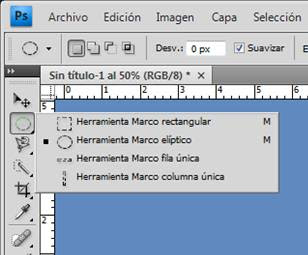
Algunas Herramientas tienen en la parte inferior derecha una pequeña flecha, si se deja pulsado unos segundos el ratón sobre ella se desplegará un pequeño menú con herramientas similares.


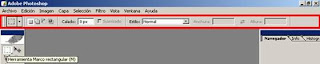
Cuando elegimos una herramienta, nos aparecerán todas sus propiedades justo debajo de la barra de menú.